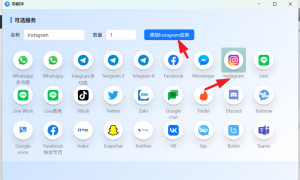
在易翻译网页版上传文件一般是在“文档翻译”或“文件翻译”入口操作:打开网页版,进入该功能后选择或拖拽本地文件、设置源语与目标语、确认翻译选项并提交,系统处理完成后可在线查看或下载译文,并可按需开启OCR或保留排版设置。
先说最关键的步骤(快速上手)
像教朋友一样说白了,上传文件到易翻译网页版通常分四步走:找到“文档翻译/文件翻译”入口 → 选择或拖拽文件 → 设置语言和选项 → 提交并等待结果。下面把每一步拆开来讲清楚,顺便解释那些容易卡壳的地方。
一步步操作详解
- 1. 打开网页版并登录:建议先用手机号或邮箱登录,这样上传后翻译记录和历史可以保存,便于后来下载或继续编辑。
- 2. 进入文档/文件翻译模块:页面上通常会有“文档翻译”“文件翻译”或“上传文件”的按钮或入口。有的界面在主菜单,有的在工具栏,找不到时查看首页常见问题或帮助栏。
- 3. 选择文件或拖拽上传:点击“选择文件”弹出文件选择框,或把文件直接拖到指定的上传区域;支持批量上传的会有“添加更多文件”或“批量上传”选项。
- 4. 设置源语言与目标语言:如果不确定自动识别是否准确,可以手动指定原文语言和要翻译成的语言。
- 5. 选择翻译选项:常见选项包括是否保留原文排版、是否开启OCR(针对扫描件或图片PDF)、是否只翻译部分页码、翻译风格(口语/正式)等。
- 6. 提交并等待:通常会显示上传进度条和处理状态。完成后可以在线预览译文或下载为文档。
文件类型与格式支持(常见情况)
不同平台对格式支持略有差别,但大多数网页翻译工具都会支持常见的办公与文档格式。下面给出一个常见支持表,供参考;以实际网页版提示为准。
| 文件类型 | 常见扩展名 | 备注 |
| 文字类文档 | doc, docx, txt, rtf | 纯文本和Word文档通常保留文本内容,复杂样式可能需要校对 |
| 表格与演示 | xls, xlsx, ppt, pptx | 表格与幻灯片中格式和公式可能无法完全保留 |
| 可搜索PDF | 非扫描的PDF文本可直接提取并翻译 | |
| 扫描件/图片PDF | pdf, jpg, png | 需要OCR识别,可能产生识别错误,建议校对 |
关于大小限制与页数
网页版通常会对单文件大小或每日免费配额有限制——这点各家不同。如果文件太大,你可以:
- 把文档拆分为多个文件后逐个上传;
- 将高分辨率图片压缩或转换为更轻的PDF;
- 考虑使用付费版或桌面客户端(若提供)以获得更大上传配额。
OCR 与保留排版:什么时候用,怎么设置
OCR是把图片或扫描PDF中的图像文字识别为可编辑文本的技术。要不要开OCR,关键看你的文件:
- 如果PDF中的文字可以选中(非扫描),不需OCR,直接翻译更可靠;
- 如果是扫描件、图片或拍照的文件,必须启用OCR;
- 开启OCR后要注意识别率:中文、复杂版式、竖排或混合中英文本可能需要人工校对。
常见问题与排查技巧(遇到问题先看这里)
上传失败或超时
- 网络不稳:换个网络或重试;
- 文件过大:拆分或压缩;
- 浏览器限制:尝试换用Chrome/Edge或清理缓存后重试;
- 跨域或安全插件阻止上传:暂时禁用浏览器插件再试。
翻译结果错位或丢失格式
这是常见问题,尤其是含有复杂表格、图形或特殊字体的文档。处理建议:
- 勾选“保留排版”或“保留原格式”选项(如果有);
- 先导出为文本(txt)或纯文本,然后再翻译;
- 对于PPT或复杂表格,翻译后手动微调格式通常必不可少。
OCR识别错误多、文字顺序乱
可以先用专业OCR工具把文字识别并校对后再上传到翻译模块,或者把关键段落截成图片逐个识别,效率更高。
隐私与安全:上传前需要考虑的几件事
上传文件到任何在线服务,隐私始终值得重视。轻轻提醒几件小事:
- 查看服务条款与隐私政策:确认文件是否会被存储、是否用于模型训练或多久删除;
- 敏感信息处理:尽量避免上传含有身份证、银行卡、合同机密等敏感内容,或在上传前对敏感信息作脱敏处理;
- 使用加密或临时文件:如果平台支持一次性链接或临时存储,优先选择;
- 权限管理:在共享译文或下载后,及时删除网页版的历史任务(如果有删除功能)。
进阶技巧:让翻译更符合你的期望
- 预处理文档:尽量把文档中无关的图片、备注或多余空白删除,减少识别误差;
- 分段上传:长文档可以按章节上传并分别设置翻译风格,这样更利于人工校对;
- 用注释标注术语:若文档有大量专业术语,提前准备术语表并在上传时提供(若平台支持术语表导入),可提高一致性;
- 双语对照版:若后续需要校对,可在设置中选择生成“源文+译文”并排的导出格式,便于校对。
批量翻译与API:如果你有很多文件
当需要处理大量文件时,网页版的单文件上传效率有限。常见的解决方案:
- 查看平台是否提供批量上传或打包翻译功能;
- 使用平台提供的API(如果有)实现程序化上传、翻译与下载;
- 使用桌面客户端(若存在)以便处理大文件或更复杂的格式保留需求。
一个小故事(生活化的提醒)
我有一次出差,把一份含图表的PPT上传到网页版翻译,结果图表里的说明文字丢了一半。后来我先把图表里的文字导出成独立文本,翻译后再粘回去,效果好很多。遇到奇怪问题时,分解问题往往比死盯界面更管用。
最后的几条实用小贴士
- 先小规模试翻译:在正式翻译整份文档前,先试译一两页,看看格式与术语是否满意;
- 保存原文件备份:避免覆盖或丢失原稿;
- 检查版权与合约条款:确保你有权将文档上传到第三方服务;
- 遇到难题联系支持:网页版通常有客服或帮助中心,可把问题和示例文件一并提交。
如果你现在就要操作,按上面“步骤详解”那四步去做,遇到问题回来看对应的小节,通常能很快解决。顺便提醒一句:翻译不是万能的,尤其是专有名词和格式,人工校对还是必不可少的。