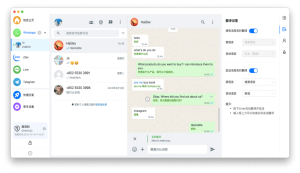
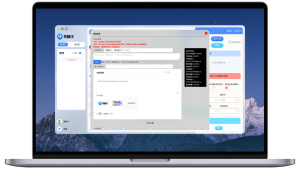
在易翻译里开启拍照识别乌克兰语,一般流程是:打开应用后进入“拍照”或“取词”模式,允许相机与存储权限,在语言选择处把源语设为“乌克兰语”或启用“自动识别”,对准文本拍照或导入图片,调整识别框后确认识别并查看翻译。首次使用建议下载离线语言包、保持良好光线与对焦,遇到识别不准可尝试切换模式或重新拍摄。
先弄清楚拍照识别到底在做什么(费曼式快速解释)
拍照识别其实就是两件事叠在一起:一是把图片里的文字“看出来”(OCR,光学字符识别),二是把识别出来的文字翻成你想要的语言。想像你把一本外文书拍下来,手机先把每个字从图像里“抠”出来,然后再把这些字连成句子送进翻译引擎。
为什么乌克兰语有点特别?
- 字母系统:乌克兰语使用西里尔字母,但与俄语有差别,某些字母和拼写规则不同,OCR 模型需要专门支持。
- 字体与印刷体差异:手写、装饰字体或低分辨率印刷会让识别变差。
- 仿宋、斜体等:有些字体把字母拉得奇形怪状,OCR 也容易出错。
如何在易翻译里开启拍照识别乌克兰语(分步骤说明)
下面的步骤把常见手机平台(Android / iOS)和不同版本的可能差异都涵盖了,照着做基本就能成功。
通用准备(先做这几样)
- 确保已安装最新版易翻译,版本过旧可能没有最新语言包或拍照优化。
- 打开手机设置,给易翻译授权“相机”和“存储/照片”权限。
- 在应用内检查是否需要下载离线语言包(如果你经常无网络使用,务必下载乌克兰语离线包)。
- 准备好要识别的图片,尽量光线均匀、文字清晰、避免强烈反光或阴影。
Android / iOS 操作步骤(通用模板)
- 打开易翻译 App。
- 在底部或首页选择“拍照翻译”或“取词/拍照”入口(不同版本命名略有差异)。
- 首次进入会弹出权限请求,选择“允许”相机和存储访问。
- 在界面上找到语言选择区域,把源语言设为“乌克兰语”(或选择“自动识别”),目标语言设为中文或你需要的语言。
- 对准文本拍照,或点“导入/相册”选择已有图片。
- 拍完后拖动或缩放识别框,圈住要识别的文字区域。
- 点击“识别”或“确认”,等待 OCR 识别并返回文字,然后查看或播放翻译结果。
如果界面找不到“乌克兰语”该怎么办?
- 先在“设置 → 语言”里查找完整语言列表,确认乌克兰语是否在支持范围内(易翻译一般标注支持100+语言)。
- 如果没有,尝试更新应用或在应用内下载更多语言包。
- 仍然找不到,可能是地区或版本限制,建议切换到 App Store / Google Play 的本地版本或联系应用客服。
常见问题与排查(实战优先)
下面像和你边聊边排查一样,把碰到的问题和快速解决办法写出来:
识别不出乌克兰语或识别成俄语
- 确保源语言选了“乌克兰语”而不是“俄语”。有些应用默认“自动检测”,会把类似文本判成俄语;手动指定源语更可靠。
- 把识别框缩小到只包含目标句子,避免页眉页脚或邻近语言干扰。
- 提高图片清晰度:重新拍一张更近、更清楚的照片,避免倾斜。
权限或相机不工作
- 检查手机系统设置是否关闭了相机权限,必要时到“设置 → 应用 → 易翻译 → 权限”手动开启。
- 相机黑屏或闪退,尝试重启手机或更新应用。
离线翻译不准或无法使用
- 确认已下载并启用了乌克兰语离线包;离线包通常在“设置 → 语言包”里管理。
- 如果离线包耗电或存储多,可在有 Wi‑Fi 时重新下载最新离线包。
提高拍照识别准确率的小技巧(实用清单)
- 光线好且均匀:逆光、强反光都容易让字符断裂或模糊。
- 尽量垂直拍摄:倾斜角度会导致字被拉伸,OCR 难以解析。
- 放大拍摄区域:把文字拍得足够大,避免小字或远景。
- 裁剪杂乱背景:如果页面有图表或多栏文本,裁剪出单栏再识别。
- 优先选择印刷体:手写体、装饰体识别率较低,必要时手动输入识别错误的部分。
- 多拍几张对比:同一段文字拍几张,选择识别结果最好的那张。
技术与隐私说明(你可能会关心)
关于图片处理是否上传到云端,这通常取决于应用的设计和你是否启用了离线包。离线包意味着图片可以在本地处理,保护隐私;在线模式下图片可能会上传到服务器以获得更高精度的 OCR 或更好的翻译质量。使用前可以在应用的隐私或设置里查看“离线/在线处理”选项。
典型一小段操作演示(带一步步说明,像在教朋友)
好,假设你现在在车站看到一张乌克兰语海报,想马上知道写了什么,跟着做:
- 打开易翻译 → 点“拍照翻译”。
- 允许相机权限(若以前没授权)。
- 把源语选为“乌克兰语”,目标语选中文。
- 对准海报拍一张,或直接从相册选图。
- 用手指拉动识别框,把海报上那段文字完整圈住。
- 点“识别/翻译”,等几秒钟,查看译文。如果发现错字,点识别出来的文字编辑修正。
一张小表格:影响识别成功率的因素对比
| 因素 | 好情况(利于识别) | 差情况(易出错) |
| 光线 | 均匀、充足 | 逆光、强反光、阴影 |
| 字体 | 常规印刷体 | 手写体、花体、极细字体 |
| 图片质量 | 高分辨率、对焦清晰 | 模糊、低分辨率、噪点多 |
| 语言选择 | 手动指定乌克兰语 | 自动检测且混淆为俄语或其他语言 |
进阶设置与优化(如果你喜欢折腾)
- 在设置里开启“提高识别质量”或“精确模式”(若有):这类选项通常会牺牲速度换准确度。
- 下载最新离线语言包并定期更新:离线包能显著减少在无网环境下的识别失败。
- 如果应用支持批量识别,先把多页扫描成 PDF,再逐页处理,省事儿。
常见错误码与对应处理(快速索引)
- “无法访问相机”:到系统设置手动开启相机权限。
- “识别失败/超时”:检查网络或尝试本地识别,重拍并裁剪图片。
- “语言包不可用”:更新应用或在语言包管理处重新下载。
最后几句随想(像在边写边想一样)
说实话,拍照识别乌克兰语这件事本身不复杂,但要把它做到既快又准需要注意不少小细节——相机权限、语言选择、离线包、拍照姿势、光线、字体。这些因素像齿轮一样,缺了哪个都会影响结果。你可以按上面的步骤一步步来,遇到问题先别慌,刷新页面或重拍通常能解决大部分问题。对了,如果你经常需要翻译乌克兰语,建议把离线包下载到手机,省得没网络的时候尴尬。