要在易翻译用拍照识别米苏马尔帕语,先确认应用支持该语种并更新到最新版,开启相机与存储权限,进入拍照翻译或相机模式,选择或添加源语米苏马尔帕语(如需离线包请下载),设置识别区域并开始拍摄。光线、字体与角度会影响识别效果;若不支持,可先用通用OCR导出再粘贴翻译,或联系客服申请语种支持。多试几张照片,记录识别成功率并调整拍摄距离以获得最佳结果。
先弄清楚“为什么会有差别”——理解拍照识别的基本原理
简单说,拍照识别(OCR)是把图片里的文字变成可编辑文本,然后翻译引擎把文本从一种语言变成另一种语言。想像一下,OCR是把纸上的字“抄”到电脑上,翻译器是把抄来的字翻成你会的语言。两件事都可能出错:OCR错把字认错,翻译器也可能把语义理解错。米苏马尔帕语如果字体、正字法或字形与主流语言差异大,OCR就更容易出错。
先决条件:确认与准备
- 确认支持性:在开始之前,先在易翻译的“语言列表”或“帮助中心”里查找“米苏马尔帕语”。如果列表里有,说明官方支持;若没有,就需要走替代路线。
- 更新到最新版:很多新增语种或相机优化会通过版本更新推送,先把应用升级到最新版本。
- 授予权限:在手机的系统设置中为易翻译开启“相机”、“存储/文件访问”和(如果有)“麦克风”权限,拍照识别需要这些权限才能保存和读取图片。
- 网络与离线包:如果应用提供离线识别包(language pack),下载米苏马尔帕语的离线包可以提高离线与弱网环境下的识别率。
如果易翻译原生支持米苏马尔帕语:一步步设置(通用流程)
下面给出一套通用且稳妥的流程,按顺序做,通常能把识别体验调到可用状态:
- 打开应用并进入“拍照翻译”或“相机”模式:主界面通常有“文本输入 / 语音 / 拍照 / 对话”等标签,选择“拍照”或“相机”。
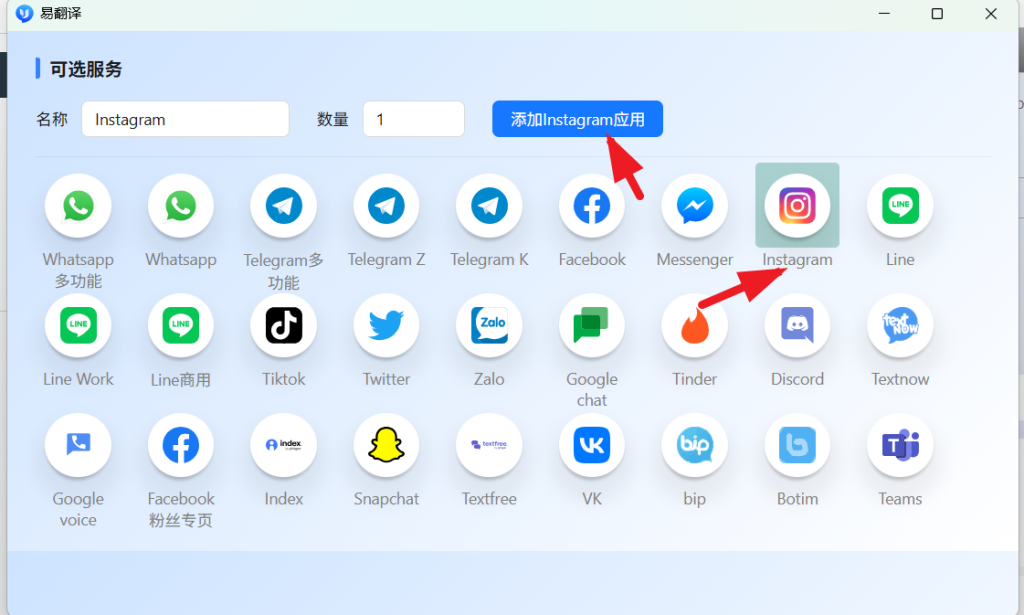
- 选择源语言:在界面顶部或侧边的语言选择处,把源语言设置为“米苏马尔帕语”或选择“自动检测”。如果有“添加语言”选项,手动添加米苏马尔帕语。
- 选择目标语言:选择你要翻成的语言(中文、英文等)。
- 下载离线包(若可用):通常语言选择处或设置里会提示“下载离线语言包”,下载米苏马尔帕语包以便无网络时使用并提升速度与准确度。
- 调整识别区域:把相机对准文字,使用界面上的识别框或手动裁切功能,只保留需要识别的文字区域,避免背景杂乱。
- 拍照或实时识别:多数应用支持实时扫描(框住即识别)或拍照后识别。建议先拍照,再在照片上手动确认识别区域并触发OCR。
- 校对与修正:识别出来的文本会显示在屏幕上,先检查并手动修正明显的OCR错误,再点击翻译。翻译质量受原始识别文本影响很大。
实用小提示(拍摄阶段)
- 光线充足且柔和:避免强烈逆光或反光,阴影会导致识别失败。
- 拍摄角度尽量垂直:倾斜会引起字符变形,影响OCR。
- 保持清晰,不要拉近过度导致模糊:适当的对焦比极度放大更重要。
- 背景干净:复杂图案会干扰识别框。
- 字体与拼写:手写或非常装饰性的字体识别率低,印刷体最佳。
如果易翻译不支持米苏马尔帕语:替代方法
别急,仍然有办法把拍照的文字变成可翻译文本:
- 方法A — 用通用OCR先识别,再粘贴翻译:
- 使用手机自带的“扫描”功能或独立OCR应用(如通用文字识别工具),把图片识别成文字。
- 把识别结果复制到易翻译的文本输入框,选择目标语言进行翻译。
- 方法B — 试试其他支持米苏马尔帕语的应用:如果有其他翻译或OCR应用支持该语种,可以把两款应用配合使用(一个拍照OCR,一个翻译)。
- 方法C — 人工结合:把图片发给懂该语言的朋友或社区,再把得到的文本放入易翻译核对或二次翻译。
常见问题与排查步骤(遇到识别失败怎么办)
- 识别完全失败:确认相机权限是否授予、网络状态(若在线识别)、应用是否是最新版。
- 只识别出一部分字符:尝试缩小或放大识别框,或分段拍摄(把长段落分成几张)。
- 识别正确但翻译怪异:先检查OCR输出是否正确,必要时手动修正再翻译;有时语法或方言造成翻译误差。
- 离线包无法下载:检查存储空间和网络,重启应用或清理缓存再试。
- 应用无该语种选项:截图并联系易翻译客服反馈,提供语种需求;有时官方会根据用户反馈优先添加语种。
表格:三种常用方法对比(便于选方案)
| 方法 | 优点 | 缺点 |
| 易翻译原生拍照识别 | 操作简单、实时、往往集成翻译一步到位 | 依赖应用对语种支持,识别错误回修不便 |
| 先用OCR再粘贴翻译 | 灵活、可选多款OCR工具,便于校对文本 | 步骤多,耗时;粘贴过程有格式问题 |
| 找人工或社区帮忙 | 适合复杂文本、方言或排版特殊情况 | 耗时、可能产生隐私/费用问题 |
进阶技巧与体验优化(让我自己常用的一些招)
- 先试小块文本:想验证效果,先用几行试拍,不用一次拍太长或太多行。
- 保存原图与识别结果对比:遇错别字或丢字时,保存证据方便回溯或向客服反馈。
- 定期清理缓存与更新语言包:有时旧缓存会影响新包生效。
- 记录几种常见错误:比如某些字母或标点被误识别成另一字符,建立“替换规则”方便快速修正。
隐私与安全提醒
拍照文字有时包含敏感信息(身份证、合同、票据等)。如果要拍摄这些内容,请优先确认应用的隐私政策、是否加密传输和数据存储策略,或在本地离线识别完成后删除图片,避免把敏感信息上传到云端。
最后一点:如果你想更快得到厂商支持
在给客服反馈时,提供以下信息会更有效:应用版本号、手机型号与系统版本、具体的错误截图、原始图片(如果不敏感)以及你期望的识别/翻译效果。厂商收到具体样例会更容易复现问题并优先开发语种支持。
说到这里,我一边写一边想到,有时候流程不是一步到位的,尤其是少见语种,可能得多试几种办法,但按上面那套从确认支持→权限→拍摄→校对的思路走,基本就不会走太多弯路。若你愿意,把一张代表性的米苏马尔帕语图片发给易翻译客服或社区,说明用途,他们往往会根据样本优化OCR模型,挺实在的做法。