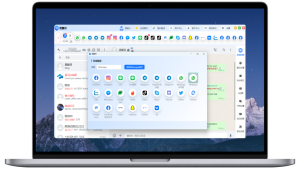
在易翻译中开启拍照葡萄牙语识别很简单:打开APP并允许相机与存储权限,进入“拍照取词/拍照翻译”页面,选择识别语言为葡萄牙语或设置为“自动检测”,对准并拍照/框选文字,等待OCR识别并校对结果,最后点击翻译即可获取即时译文。

先澄清一个小词汇问题(嗯,别慌)
有人会写成“普鲁西语”,这看起来像打字或记忆上的小偏差。大多数情况下用户想表达的是“葡萄牙语”(即Português),而不是历史上的“普鲁西语”(一种已灭绝或少见的语言)。下面的说明以“葡萄牙语”为目标语言来讲解;如果你的意思确实是别的语种,往下看我也会说一下处理办法。
为什么要按步骤来开启?(用费曼法先把原理说清楚)
拍照翻译其实由两件事组成:一是把图片里的文字变成可编辑文本(OCR,即光学字符识别),二是把那个文本从源语言翻成目标语言(机器翻译)。所以要成功,两个环节都要准备好:相机拍清楚、应用有权限、选择正确的识别语言、然后确认翻译设置。
准备工作:先把基础弄对
1. 检查应用版本
- 在应用商店(App Store / Google Play)确认易翻译是最新版。新版本通常优化OCR与语言包。
2. 授权必要权限
- 相机权限:拍照识别必需。
- 存储/照片权限:保存图片或从相册导入时需要。
- 如果应用带麦克风或位置功能,按需授权,但拍照识别主要依赖相机与存储。
3. 网络与离线包
网络通畅时,OCR或翻译常常走云端,准确度较高。很多翻译工具还提供离线语言包,如果你常在无网环境使用,可以在设置里下载葡萄牙语的离线包(若应用支持)。
逐步操作:实操指南(最关键的部分)
下面我把具体操作分成直观步骤,按着做通常就能成功。
步骤一:打开易翻译并进入拍照功能
- 打开应用主页,寻找“拍照取词”、“拍照翻译”或类似字样的入口——通常在底部导航或首页明显位置。
- 如果首页有“翻译类型”选项,选择“拍照/识图”模式。
步骤二:授权并测试相机
- 首次进入会弹窗请求相机权限,务必允许。若误点了拒绝,在系统设置里手动开启权限。
- 试拍一张普通文字(如书页),看能否预览并识别。如果不能,检查权限或重新启动应用。
步骤三:选择识别和翻译语言
- 在拍照界面通常有“源语言”和“目标语言”选择。把源语言设为“葡萄牙语”,目标语言设为你要的那种(中文/英语等)。
- 如果不确定,用*自动检测*(Auto-detect)也行,但提前指定葡萄牙语可提高准确率,尤其是短语或单词。
- 注意:有些应用允许选择“葡萄牙语(巴西)”或“葡萄牙语(欧洲)”,遇到区域差异时可切换。
步骤四:对准文字并拍照或导入图片
- 尽量让文字平行于镜头,避免强烈反光与倾斜。
- 手动对焦或点击屏幕对焦,保持清晰。
- 可以先拍原图,再在识别界面框选识别区域,这样更灵活。
步骤五:校对OCR结果并翻译
- OCR完成后会显示识别出的文本。务必快速浏览并修正明显识别错误(尤其是专有名词、数字和连字符)。
- 确认无误后点击“翻译/确定”,查看译文。如果感觉不对,尝试切换源语言细分或提高识别精度重拍。
实用小技巧:提高识别率(说白了,这些很管用)
- 光线充足——自然光最好,避免反光或强背光。
- 字体清晰——印刷体优于手写,手写识别准确率低。
- 避免极端角度——文字与镜头平行,倾斜会降低OCR效果。
- 放大拍摄小字——小字号放近并确保对焦。
- 去除杂乱背景——如果背景复杂,可在识别后手动框选正文区域。
常见问题与解决办法(嗯,这里是常见坑)
- 相机权限被拒:进入手机设置→应用→易翻译→权限,开启相机与存储权限,重启应用。
- 识别出来全是乱码:可能是图片模糊或光线问题,重拍并保证对焦;若是手写则考虑人工输入。
- 翻译不自然或方言问题:尝试切换为“葡萄牙语(巴西)/葡萄牙语(欧洲)”,或把识别结果复制到文本翻译里做二次校对。
- 离线识别不可用:确认是否下载了对应语言的离线包,并检查手机存储空间。
- 隐私担忧:查阅易翻译的隐私政策,确认图片是本地处理还是上传到云端(不同设置与版本可能不同)。
对比表:iOS 与 Android 上常见界面差异(简明)
| 项目 | iOS | Android |
| 权限提示位置 | 系统弹窗,首次请求时出现 | 系统弹窗,首次请求时出现 |
| 照片导入 | 允许从相册授权导入 | 允许从相册或文件管理器导入 |
| 设置路径(语言包) | 设置→语言包/离线下载 | 设置→语言包/离线下载 |
如果你确实指的是“普鲁西语”(历史/罕见语种)怎么办?
好吧,如果真是要识别“普鲁西语”这种非常罕见或者已灭绝的语种,大概率目前市面上的通用翻译工具不支持OCR识别和翻译。遇到这种情况,可以:
- 尝试把文字图片导出,请教专业语言学者或论坛(学术文献可能有记载)。
- 如果只是字符识别任务,找通用OCR(支持多种字符集)先做文本提取,再人工比对和翻译。
场景示例:三种典型使用情境
1. 旅行时看菜单或路标
- 打开拍照翻译,对准菜单拍照,选择源语言“葡萄牙语(巴西/葡萄牙)”,翻译到中文或你习惯的语言,快速了解菜品内容。
2. 学习资料(课本或文章)
- 拍照后把识别结果复制到笔记应用,逐句校对并标注生词。识别不准确时,可以手动修改后再翻译。
3. 商务场合(合同或说明书)
- 尽量拍清楚印刷体,若文档重要建议先做OCR提取并请人工校对,机器翻译仅供参考,别直接作为法律依据。
进阶技巧与快捷方法(给常用者)
- 保存原图与OCR文本:便于日后比对与回溯。
- 连续拍照模式:对长页文本分段拍摄,再合并识别。
- 使用高分辨率相机或台式扫描仪获取更佳输入。
- 遇到专有名词或地名,用复制后的文本直接在在线词典或双语词库里查证。
我这里就说到这儿吧——你要不要现在就打开易翻译试一次?拍个菜单或书页,按上面的步骤来,通常能一次就通;要是遇到奇怪的错误,截图给我具体描述一下,我再帮你一步步排查。