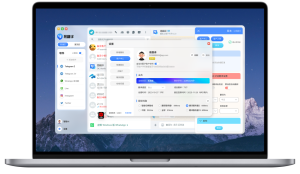
在电脑上把文件传给易翻译,有几种常用且稳妥的方法:直接在软件里用“打开/导入”或拖拽文件、通过手机扫码或局域网同步、用云盘(如百度网盘/OneDrive)或U盘拷贝,再或经微信/邮箱发送到电脑,然后在易翻译打开即可。根据文件格式和大小选最合适的方式。遇到问题可以查看帮助或联系客服。别着急,试试
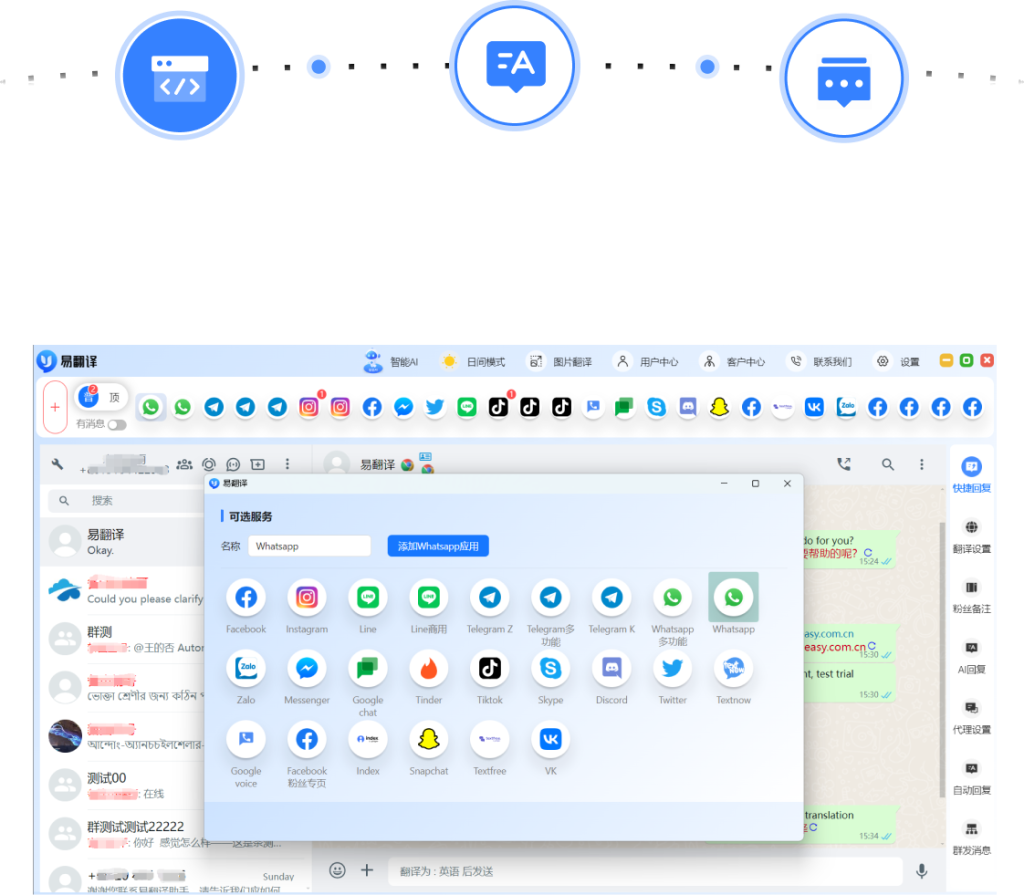
先把问题拆开:你要把哪类文件传给易翻译?
讲清楚需求很重要。我们可以把“传文件”分成几类来想,这样选方法就明白多了:
- 文本类:.txt、.docx、.rtf 等可以直接复制粘贴或打开的文本文件。
- 文档或演示:.pdf、.pptx、.docx(有时含图片或复杂格式)。
- 图片类:JPG/PNG 等,需要 OCR(拍照取词或识别)才能得到文字。
- 音频/视频:mp3、wav、mp4 等,通常要先转文字或用语音实时互译功能。
不同类别决定了不同的“搬运工具”。像把书从一个书架搬到另一个书架:薄的可以抱着走,厚的可能得用箱子,重要的得做标签。
常见的传输方式(按从快到慢、按适用场景)
1. 直接在电脑端打开或拖拽(最直观)
这是最简单的:把文件直接拖进易翻译窗口,或在软件菜单里找“打开/导入/导入文档”等选项。如果软件支持拖拽,像把文件从桌面直接丢进去一样方便。适合日常小文件与单个文档。
- 步骤(通用):打开易翻译 → 在文件管理器找到目标文件 → 拖进软件窗口,或软件菜单选择“打开/导入” → 选择文件 → 等待加载。
- 适用:本地已有的文件,格式支持常见文档或图片。
- 优点:快捷、无需网络。
2. 用手机与电脑互通(扫码/同步/发送到电脑)
如果你手头在手机上有文件,或要把手机拍的照片传到电脑,这类方法很方便。很多翻译工具有手机端与电脑端互通功能,常见做法是电脑端显示二维码,手机扫码上传;或手机发送“发送到电脑”一键同步。
- 步骤示例:手机端打开易翻译或相关应用 → 选择文件或拍照 → 选择“发送到电脑”或扫码上传 → 在电脑端确认接收 → 在易翻译中打开。
- 适用:从手机到电脑的单文件或多文件,尤其是图片、录音。
- 优点:操作直观,省去中间云盘或数据线。
3. 云盘同步(百度网盘、OneDrive、Dropbox 等)
把文件上传到云盘,再在电脑下载或直接在易翻译中打开云盘里的文件。适合大文件或需要多人共享的场景。
- 步骤通用:手机或其他设备上传到云盘 → 电脑端登录云盘 → 下载到本地或直接在云盘与易翻译协同打开。
- 适用:跨设备、跨地域、大文件或长期保存的资料。
- 优点:可靠、支持版本管理;缺点是受网络影响,下载可能慢。
4. 通过聊天工具或邮箱(微信、QQ、邮箱转发)
把文件发到自己的微信/QQ/邮箱,登录电脑版接收并保存,再在易翻译打开。虽然看起来繁琐,但很多人习惯用这招,尤其是临时传小文件。
5. U盘/移动硬盘/数据线直连
最“老派”但稳定:用 U 盘或数据线把文件从手机/另一台电脑拷贝到当前电脑,然后打开。没有网络依赖,适合大文件或保密内容。
6. 局域网传输或近场传输(AirDrop、局域网共享、Snapdrop 等)
在同一局域网内可以用共享文件夹(SMB)或第三方工具快速传输。Mac 用户可以用 AirDrop;Windows 和跨平台可以用 Snapdrop、Feem 等。
选择哪种方式?按这三条原则想
- 文件大小:大于几百兆的优先用 U 盘或云盘(稳定)
- 隐私/安全:敏感文档优先离线传输(U盘、数据线、局域网)或确保存储加密
- 便捷性:临时小文件用微信/邮箱或拖拽;手机照片直接扫码上传最省事
常见格式与兼容性(通用参考)
大多数翻译客户端都会支持常见文本和图片格式,像这样:
| 文件类型 | 常见后缀 | 备注 |
| 纯文本 | .txt | 最兼容,可直接复制粘贴 |
| 文档 | .doc, .docx, .rtf | 保持格式,但复杂布局可能影响识别 |
| 电子表格/演示 | .xls, .xlsx, .pptx | 部分工具支持导入翻译,注意表格公式与格式 |
| 若为扫描件需 OCR,文本型 PDF 可直接导入 | ||
| 图片 | .jpg, .png | 需 OCR 或拍照取词功能 |
| 音频/视频 | .mp3, .wav, .mp4 | 需语音识别转写后翻译 |
注意:以上是常见情况,具体支持格式以易翻译软件说明为准。
逐步操作指南(把通用步骤写清楚,像在教朋友)
方案 A:电脑端直接打开或拖拽
- 1) 把易翻译打开,调整窗口和你的文件所在文件夹并排显示。
- 2) 找到要翻译的文件,直接拖进易翻译的主窗口或编辑区域;如果软件没响应,试试先把文件复制到桌面再拖进来。
- 3) 如果软件提供“导入/打开”按钮,点击后在弹窗里选中文件并确认。
- 4) 等候加载、识别;如果是图片或 PDF 扫描件,可能会提示进行 OCR 或手动识别。
方案 B:手机文件或照片传到电脑(扫码/发送到电脑)
- 1) 在电脑端打开易翻译并找到“手机互传/扫码上传”的入口(如果有);若没有,可用微信/云盘先传到电脑。
- 2) 手机端打开易翻译或文件管理应用,选择文件并选“发送到电脑”或扫码上传。
- 3) 手机扫码或确认发送,电脑端接收后保存并在易翻译中打开。
方案 C:云盘/邮箱/微信中转
- 1) 上传文件到云盘或发送邮件到自己邮箱/微信。
- 2) 在电脑端登录,下载文件到本地。
- 3) 在易翻译中打开下载的文件。
方案 D:U盘或数据线直连
- 1) 把 U 盘插到电脑或通过数据线连接手机与电脑,复制文件到桌面或指定文件夹。
- 2) 在易翻译中打开本地复制的文件。
遇到问题?这里有常见故障与排查方法
- 文件打不开或提示不支持:检查后缀名,若是扫描 PDF 或图片,需 OCR;若是加密文档,先解除密码保护或导出为别的格式。
- 文件太大上传失败:优先用 U 盘或分卷压缩后再传,或用云盘下载到电脑再打开。
- 拖拽没反应:确认软件是否运行在管理员权限或是否限制了拖拽(某些桌面环境或安全软件会阻止)。重启软件或以管理员身份运行试试。
- 手机扫码上传失败:确认电脑与手机在同一局域网(如果需要),或检查手机应用权限(相机、存储)和网络连通性。
- 格式乱码或识别错乱:尝试先用 Word/记事本打开另存为 UTF-8 文本,再导入;PDF 尽量导出为可选文本的版本。
- 权限问题(Mac/Windows):Mac 可能需要在“系统偏好设置 → 安全性与隐私”中允许应用访问文件夹;Windows 可能需关闭受控文件夹或给应用文件访问权限。
批量文件和导出:怎么更高效地处理一堆文件
如果你有大量文档需要翻译,手动一个一个导入太慢。这时可以:
- 查看软件是否支持“批量导入”或“文件夹导入”;
- 把待翻译文件放在同一文件夹,然后在软件里选择导入整个文件夹(若支持);
- 用脚本或文件同步工具(例如 rsync、同步助手)把文件提前准备好在本地指定目录,再在易翻译中打开。
实在不行,云盘同步加文件夹管理也是变相的批量处理方式,至少能把文件一次性传到目标电脑。
关于翻译后的导出:保存的格式与注意事项
翻译完成后,多数软件允许导出为文本、Word、PDF 等格式。保存时注意:
- 格式保真度:导出为 Word 比 PDF 更容易二次编辑;
- 若导出回 PDF,请检查排版和字体是否发生变化;
- 批量导出时注意命名规则,防止文件覆盖。
小技巧与省心操作(工作流建议)
- 常用模板文件夹:在桌面建一个“待翻译”文件夹,所有需要处理的资料先丢这里,便于集中管理;
- 命名规范:文件名前加上项目名和日期(例如:项目A_20260413_合同.docx),批量处理时能快速识别;
- 先小样后全量:大文件或复杂格式先导入一页/一段测试,确认识别效果后再做全量翻译;
- 备份:任何重要文件在翻译前先备份一份,避免误操作覆盖原稿。
最后,关于“易翻译”具体功能说明的一点说明
不同版本的易翻译(例如免费版、专业版、电脑客户端与网页版)在文件导入、扫码同步、批量处理以及导出格式上可能有差异。如果你在具体菜单中找不到“导入”或“扫码上传”等功能:
- 先看软件内的帮助文档或“设置/关于”页面;
- 在软件版本更新日志里查是否新增或限制了某些功能;
- 需要时联系官方客服,或在安装包的说明里寻找“如何传文件”类的操作指南。
嗯,就先写到这儿。你可以先按上面的步骤试一次,哪一步卡住了随时告诉我:你是哪种文件、在哪台设备、用了哪种方法,我可以帮你针对性排查或给出更细的操作步骤。