
在易翻译的对话模式里,切换语种通常在界面顶部或两侧的语言面板实现。点开任一语言名称即可手动选择或下载其他语言包;中间的“交换/箭头”按钮可一键互换左右语种;开启“自动识别”后,应用会根据语音自动判断并切换。遇到网络或离线环境,可提前下载目标语言包并检查麦克风权限。还可以设为快捷语言以便快速切换。等哈。
先把“对话模式”找清楚:像找房间门口的牌子
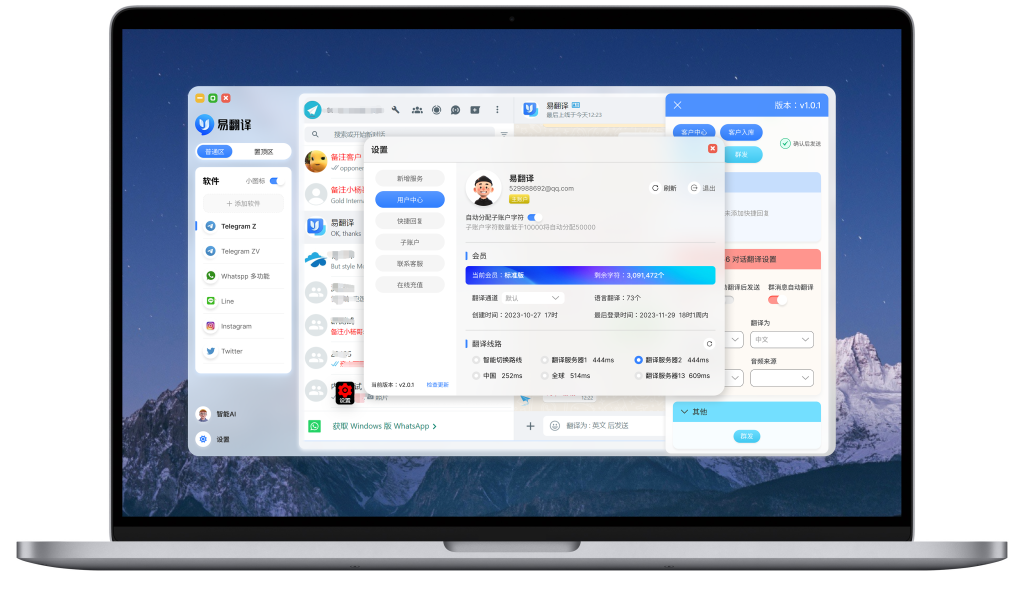
想像你在一个多语种的聚会里,对话模式就是专门的翻译房间。要切换语种,先得进去。打开易翻译,主界面通常会有“文本”、“拍照”、“对话/实时”等几个入口,点“对话”进入后,你会看到左右两边或顶部的语言标签、一个中间的交换按钮和麦克风/播放控制。
如果看不到对话模式
- 确认应用为最新版:老版本可能把入口放在次级菜单。
- 检查屏幕分辨率或横竖屏:有些手机横屏时布局不同。
- 权限问题:没给麦克风权限可能提示先授权,导致无法进入实时对话。
切换语种的三种常见方法(一步到位)
记住三件小事:点、换、让机器听懂。具体来说:
- 手动选择:点开某一侧语言名称,列表里挑你想要的语言;若常用可星标收藏。
- 一键互换(交换按钮):中间的箭头或“交换”按钮会把左右两侧的语种互换,方便双向对话。
- 自动识别:开启“自动识别/自动检测”后,应用会根据输入语音自动判断说话者语言并切换显示结果。
手动选择详解(像翻目录)
- 步骤1:点击左/右任一语言标签(一般显示为“中文”、“English”等)。
- 步骤2:从弹出的语言列表中选择目标语言,可以通过搜索栏快速定位(输入“日语”或“Japanese”)。
- 步骤3:若是离线场景,选择后注意是否需要下载离线语言包,界面会显示“下载”或“离线包”提示。
自动识别工作原理(用比喻说明)
把自动识别想像成一个聪明的保镖,它在听到声音的瞬间先判断说话者用的是什么语言,然后把你已设置的翻译任务交给对应的“口译员”。优点是省事,缺点是在多人混声或方言重的情况下识别准确率会下降。
具体操作步骤(逐步演示,适配一般版本)
下面是一套适用于大多数易翻译版本、一步一步能直接操作的指引,按着做一般能马上切换成功:
- 打开易翻译 → 点“对话/实时”入口。
- 界面中心通常有两个语言栏:左侧为A语言,右侧为B语言。点击你想变更的一侧语言名称。
- 在弹出列表里选择新语言;如需离线使用,先点击“下载/离线包”。
- 按中间的“交换”或箭头可以互换A/B位置。
- 想让应用自动判断说的语种,就在设置里打开“自动识别/自动检测”选项。
- 开始对话前,检查麦克风和扬声器权限、音量,并尽量减少背景噪音。
| 界面元素 | 功能说明 |
| 左/右语言标签 | 点击更改该侧输出或输入语言;可搜索与收藏 |
| 交换/箭头按钮 | 互换左右语种,方便快速切换翻译方向 |
| 自动识别开关 | 启用后应用会尝试自动判别语种并切换显示 |
| 离线包下载标识 | 显示是否已下载离线语言包,便于无网使用 |
在对话中途切换语种:如何不丢失上下文
有时候在对话进行中要变换某一侧语言:先暂停或静音麦克风,修改语种,再继续讲话。这样可以减少识别错位。若启用了实时转写或会话历史,应用通常会保留前面的翻译记录,便于回溯。
步骤示例
- 对话中点击暂停(或点击语言标签)→ 修改语种 → 若为新语种需等待短暂加载 → 恢复对话。
- 若使用“自动识别”,可以直接切换回“手动”模式以临时固定某侧语种,避免误判。
多人或多语种场景:如何让每个人都被听懂
对于小组会话,易翻译一般提供“多语会话”功能,可以添加多个语种或多个参与者的音源。操作要点:
- 在对话模式中选择“多人/群聊”或“会议”模式。
- 按需添加参与者语种,或让每位参与者选择自己的语言标签。
- 使用耳机或分离麦克风能明显提高识别率,避免互相干扰。
常见问题与排查(实用小贴士)
下面是一些经常遇到的问题和快速解决方法,像一个小工具箱,出门在外用得上。
无法切换语言或列表不全
- 检查网络:在线语言需要联网获取。
- 更新应用:新版可能加入新语种或优化了选择界面。
- 语言地区差异:有些语言有多种方言或地区版,需要选择具体项。
识别率低 / 翻译错误多
- 尽量靠近麦克风、保持安静环境,避免多人同时说话。
- 在设置里开启“降噪”或“回声消除”功能(若有)。
- 对于专有名词或专业术语,先把词写到文本框作为参考,或把术语加入自定义词典。
离线使用注意事项
离线模式下必须预先下载对应语言包,且离线包的识别与翻译质量可能略低于在线实时云端服务。下载时要在有Wi‑Fi的环境下进行,以免消耗大量流量。
隐私与权限的小提醒
对话模式会用到麦克风、可能会保存会话历史。使用时注意:
- 授予麦克风与存储权限以保证功能可用。
- 如需更高隐私,关闭会话记录或定期清理历史。
- 在敏感场合尽量使用本地离线包,减少语音上传到云端的频率。
一些额外的细节和小技巧(来自实战)
- 快捷语言:把常用语种标为“常用”或“收藏”,切换更快。
- 蓝牙耳机:连接蓝牙耳机做双向对话时,注意选择正确的音频输入输出设备,防止声音回传或被静音。
- 短句优先:短句或分段说话会提升识别准确率,尤其在嘈杂环境下。
- 同声传译需求:若需要连续会议翻译,考虑使用外接麦克风或会议模式,效果更稳定。
好吧,说到这里你大概能把易翻译的对话模式里语种切换玩得顺手了。按我的步骤去试一遍,碰到哪步卡壳再回来看,慢慢就成习惯了——尤其是收藏几种常用语种后,会觉得像开了快捷通道一样方便。那就去试试,别忘了先检查一下麦克风和网络,省得中间卡壳尴尬。


