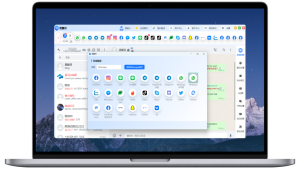
在易翻译中设置拍照查库与语识别,打开应用并允许相机与存储权限,进入“拍照”或“相机翻译”,选择源语和目标语,必要时下载离线语种包,调整识别模式与灵敏度,拍照后框选或点取词条查看词典或翻译;识别错误时重拍、切换识别语种或开启云端识别。下面按步骤、场景和常见问题详细说明。含安卓、iOS操作要点与技巧说明
先把事情拆开:拍照查库和语识别各自是什么
先别急着按按钮,先想清楚“拍照查库”和“语识别”到底在做什么。简单来说:
- 拍照查库:你用相机拍下文本,应用把图像里的文字提取出来(OCR),然后在内置词典/例句/百科里查找词条或短语,给出解释和用例。
- 语识别(OCR):把图片上的文字变成可编辑、可复制的文本。它是拍照查库的基础,识别质量直接影响查库结果。
理解这点后,设置就有目标——提高OCR识别准确率和选择合适的查词来源(离线还是云端、哪个词典优先)。
准备工作:权限、空间与版本
先确保环境到位,很多识别失败其实只是因为权限或离线包没准备好。
- 权限:应用需要相机、存储(访问照片)权限。安卓:设置 → 应用 → 易翻译 → 权限 → 打开相机/存储;iOS:设置 → 易翻译 → 打开Camera和Photos。
- 存储空间:离线语种包可能占用几十到几百兆,检查可用空间,避免下载中断。
- 更新版本:App Store/应用商店保持最新,有时识别引擎或词典改进会通过更新释放。
一步步做:如何在应用里设置拍照查库语识别
下面按“打开—设置—拍照—查库—确认”的顺序讲,想象你跟着我边做边学。
一:进入拍照功能
- 打开易翻译,主页一般有“拍照翻译/拍照取词/相机”入口,点进去进入实时相机界面或相册导入。
- 第一次进入会弹出权限请求,点击允许。若误拒绝,按上面权限路径重新打开。
二:选择识别语言
- 在相机界面或设置里选择“源语言”和“目标语言”。源语言决定OCR优先识别的字表和模型(中文、英文、日文等)。
- 如果不确定文本语言,选“自动检测”,但在多语言场景(中英混排)建议手动指定能提高准确率。
三:下载离线包(可选,但推荐)
- 设置 → 离线语言包(或语言管理)→ 下载需要的源语包和目标语包。离线包能在无网络时完成OCR和初步翻译,并且更保护隐私。
- 注意:离线模型精度通常不如云端最新模型,但对常见语言已经相当可靠。
四:调整识别模式(细节很重要)
- 识别模式通常分为:单词/短句、整段、表格、手写。根据场景切换:菜单或路牌用单词/短句,文档用整段或表格。
- 有的版本提供“识别灵敏度/精度优先”开关,精度优先会稍慢但更准。
五:拍照与框选查词
- 对准文本拍照,或从相册导入图片;拍好后用“框选工具”圈出要查的词或句子,应用会高亮并显示词典释义、例句或翻译结果。
- 支持点取单词、拖拽选择多词、或按住选择整行。选中后可复制、发音、收藏或分享。
表格:常用设置位置与作用一览
| 设置项 | 位置 | 作用 |
| 相机权限 | 系统设置 → 应用权限 | 允许拍照与实时取词 |
| 离线语言包 | 应用设置 → 语言管理/离线包 | 无网环境下识别与翻译,节省流量 |
| 识别模式 | 拍照界面顶部或设置中 | 选择单词/整句/表格/手写,提高识别正确率 |
| 云端识别 | 设置 → 隐私或识别设置 | 开启后发送图片到服务器以获得更高准确率 |
提高识别准确率的实用技巧(就是那些“人总会犯”的小错误)
这些是你拍照前后真的能做的事,别想着技术来解决全部,很多时候是拍得不对:
- 光线要好:自然光或均匀补光,避免强烈反光。荧光灯下颜色偏差会影响识别。
- 文字要平整:尽量与文字面平行拍摄,斜角会导致字符错位;如果不能避免,使用透视校正或多角度拍几张。
- 清晰度:保持对焦,字体不要过小。一张清晰但裁剪得稍好比一张模糊的大图更有用。
- 背景对比:文字与背景对比度高更好,复杂底纹或渐变背景会误识别。
- 字体和排版:手写、花体字、艺术字识别率低;对手写可切换“手写模式”。
场景技巧:常见用例的设置建议
旅行时读菜单或路牌
- 模式:单词/短句或实时识别。
- 语言:如果是中英混合,选择“中+英”或自动检测但优先目标语言。
- 技巧:稳定手机、放近一点但确保整行在框内,使用手电筒功能在夜间补光。
扫描书本或合同(整页)
- 模式:整段识别或文档扫描模式,启用表格识别如果是表格数据。
- 建议:拍多张重叠区域,或使用APP的“智能裁切”功能进行拼接。
拍手写笔记
- 模式:手写识别(如果有),或逐句拍照后手动校对。
- 提示:尽量使用黑色圆珠笔或签字笔,字迹清晰且笔迹不连在一起。
离线识别 vs 云端识别:何时选哪种?
这两者各有利弊,选策略就像选工具,你会更有底气:
- 离线识别:速度快、保护隐私、无需网络,适合旅行、保密场合。但对于少见语言或复杂场景准确率可能略低。
- 云端识别:服务器可以用更大模型和上下文信息,准确率更高,特别是复杂句子、多语混排或图文混杂,但需要网络并上传图片。
常见问题与故障排查(按经验把步骤写清楚)
Q1:拍照后识别不了或结果是乱码
- 步骤:检查语言是否选择正确 → 确认光线与对焦 → 切换识别模式(例如从自动改为手写或整段) → 若仍然失败,尝试开启云端识别。
Q2:离线包下载失败或提示空间不足
- 解决:清理手机缓存或卸载不常用应用 → 在稳定Wi‑Fi下重试 → 如仍失败,重启手机后下载。
Q3:权限已开但拍照界面仍不能访问相机
- 安卓:到系统设置强制清除应用缓存与数据,重启应用;若无效,卸载重装并再次授权。iOS:在“设置→隐私→相机/照片”确认权限,必要时重启设备。
Q4:识别结果无翻译或查不出词义
- 确认词典来源:应用可能提供多种词典(商务、学习、百科),在设置里检查“查词来源”优先级,或切换到网络词典。
进阶设置与功能(给想深入的人)
- 批量识别/多图导入:有的版本支持导入多张图片批量识别,适合书籍或大量票据。
- 实时取词(流式):开启后相机画面会持续扫描并高亮可识别文本,适合路边广告或连续菜单。
- 词典优先级自定义:在设置里可以选择默认显示机翻、词典释义还是双语对照。
- 保存与同步:识别结果可以收藏、导出为文本或同步到账户(若你登录),便于复查。
隐私与安全小贴士
拍照查库常涉及上传图片到云端,注意:
- 需要隐私保障的文档尽量使用离线识别。
- 检查应用隐私政策,了解图片处理与保存期限(如果你关心的话)。
- 不要在公共网络下上传敏感文件,或先对图片做模糊处理再识别。
最后一点:如果你还是卡住了,按这个清单操作
- 重启应用 → 确认权限 → 切换语言 → 下载/更新离线包 → 在良好光线下重拍 → 尝试云端识别 → 更新或重装应用。
嗯,好像还想说点别的——其实大部分问题都是“拍得不好”或“语言设置没对”。慢慢来,按上面步骤一步步设置,实操几次后你会发现拍照查库很像用放大镜看文字,只是这次是让软件帮你把内容念出来、翻译并存进词库里,有了这些小技巧,误差就会少很多。