易翻译的数据导出通常有两类:应用内导出和设备/文件方式手动提取。前者在设置或数据管理里选择导出范围与格式(常见CSV、JSON、TXT),然后保存到本地、邮箱或云盘;后者通过文件管理器、ADB或iOS备份工具提取应用数据或历史记录。导出前务必确认编码、附件和隐私设置,并备份原始数据。别忘了加密与导出日志。
先把问题拆开:什么是“导出数据”以及为什么要导出
很多人一问“易翻译数据导出怎么弄”,其实心里有几件事想确认:1)我要导出的到底是哪部分数据(翻译历史、收藏、双语对话、语音/音频、图片识别结果)?2)想把它用在哪儿(备份、迁移、分析、备查)?3)对格式、安全、完整性的要求是什么?把这些想清楚,后面的步骤会顺很多。
导出的常见内容
- 翻译历史:时间、源语言、目标语言、原文、译文、对应的上下文或备注。
- 收藏/短语库:用户保存的高频表达或自定义术语。
- 双语对话记录:会话双方的发言、时间戳、翻译结果。
- 语音与图片相关文件:如果包含媒体,通常会作为附件或单独文件夹打包。
- 应用设置与词库(视应用支持情况而定)。
常见导出方式概览(按优先级)
- 应用内导出/备份:最简单可靠,通常在“设置-数据管理/备份与还原/导出”里。
- 逐条分享:适合导出少量记录,长按或右上分享按钮,把单条翻译发送到邮箱、微信或保存为文本。
- 云同步->网页版或管理后台导出:若有云账号,同步后在网页版或后台导出更方便,可批量下载。
- 设备文件提取(Android/iOS/PC):当应用不提供导出时,用文件管理器、ADB、iTunes/Finder或第三方工具提取本地数据。
- 联系客服或数据申请:当数据量大或出于隐私/合规考虑,可向官方申请导出服务。
详细步骤:如果应用内有“导出”功能(推荐先看这里)
这是最直接、对用户最友好的方式——开发者会把导出做成一个流程,用户只要按步骤操作即可。下面给出一个通用流程(不同版本的菜单名称可能略有差别):
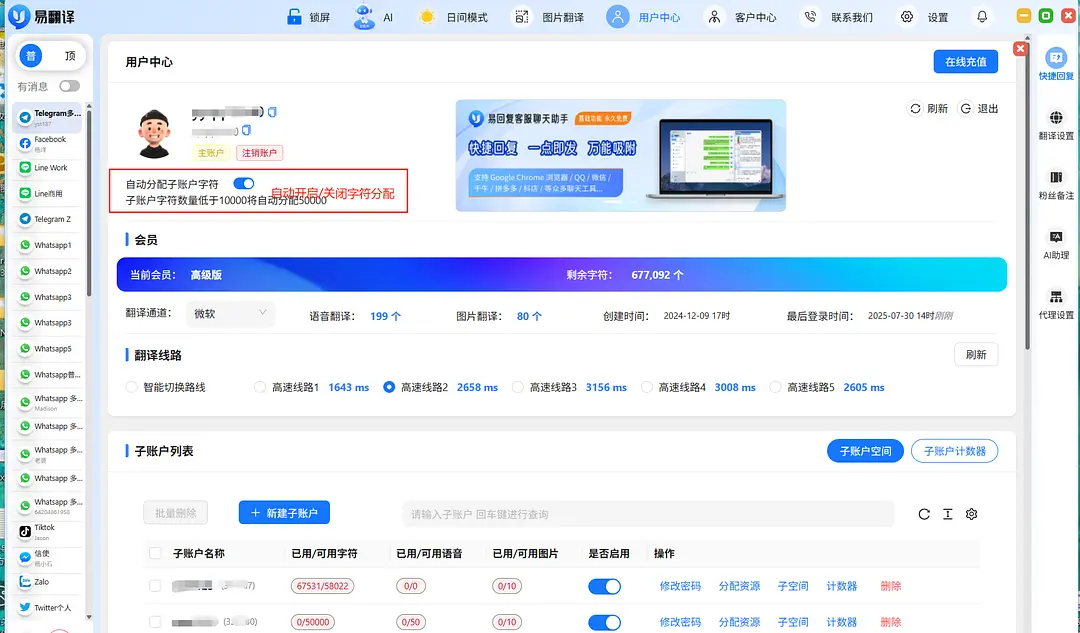
- 打开易翻译,点右上角“个人/设置/我的”之类入口。
- 进入设置或数据管理。
- 找到“导出数据”、“备份与还原”或“数据传输”的选项。
- 选择导出范围:全部、翻译历史、收藏、会话记录、含/不含媒体等。
- 选择导出格式:常见为CSV、JSON、TXT,有的支持Excel(XLSX)或压缩包(包含媒体文件)。
- 选择保存位置或分享方式:本地文件夹、邮件、云盘(如网盘)、或直接分享到其他应用。
- 确认并开始导出,等待完成。导出完成后通常会显示保存路径或直接弹出分享对话框。
导出时的细节与小贴士
- 编码:选择UTF-8(含BOM)以避免Excel打开中文出现乱码问题。
- 时间格式:建议统一为ISO 8601(例如2024-04-10T15:30:00),便于后续处理。
- 媒体文件:如果包含音频/图片,应用通常把文件放在压缩包里或单独目录,注意保存完整目录结构。
- 分批导出:数据量巨大时分批导出,或选择按日期范围导出,避免单个文件过大。
如果没有应用内导出按钮怎么办?(Android / iOS / PC 三种路径)
有些轻量应用并未提供批量导出功能,这时候需要用设备工具或备份手段来提取数据。下面分平台说明,按复杂度排序:
Android:文件夹 + ADB(非root)
- 首先用文件管理器在/sdcard或Android/data里查找是否存在易翻译目录(例如 /sdcard/易翻译 或 /Android/data/包名/files)。如果找到,直接复制/压缩这些文件到电脑或云盘即可。
- 如果文件在应用的私有目录(/data/data/包名),非root设备一般无法直接访问。可以尝试使用ADB备份(已被新版Android限制,但某些版本仍可):
- 用电脑安装ADB,连接手机并运行 adb backup -f backup.ab 包名,然后用工具把backup.ab转换成tar以提取文件。
- 如果设备已root,则可直接进入私有目录复制数据。
- 注意:部分应用会在数据库(如SQLite)中保存记录(*.db),导出后用SQLite浏览器或脚本解析。
iOS:iTunes/Finder 备份与第三方工具
- 把iPhone连接至电脑,用Finder(macOS)或iTunes(Windows)做一次完整备份,建议勾选“加密备份”以保留应用数据。
- 用第三方工具(如 iMazing、iExplorer 等)打开备份,进入应用数据目录,导出Documents或Library/Preferences下的数据文件。
- 如果应用支持文件共享(在iTunes文件共享里可见),可以直接拖出文件。
- 注意iOS对应用沙盒的限制,非越狱情况下只能通过备份提取应用内的文件。
PC端或网页版
- 如果你在电脑上使用易翻译客户端或网页版,通常在“文件”或“历史”页面会有导出/导出为CSV的按钮。
- 若无导出功能,可以用浏览器的控制台或网络面板抓取接口返回的数据(技术操作),或者复制粘贴到文本文件再另存为所需格式。
常见格式与如何打开、验证导出的文件
知道了文件在哪里,下一步是如何读它。不同格式的处理方法如下:
CSV(逗号分隔)
- 用Excel或LibreOffice打开;若出现乱码,重新以UTF-8编码导入,或在打开时选择“从文本/CSV导入”并指定UTF-8。
- 字段通常:id、timestamp、src_lang、tgt_lang、source_text、translated_text、notes。
JSON
- 结构化灵活,适合程序处理。用文本编辑器或JSON查看器打开,注意验证括号和编码(UTF-8)。
TXT
- 适合导出简短记录或逐行文本,常用于快速查看或导入到其他应用。
| 示例CSV字段 | 说明 |
| id | 唯一记录ID(字符串或数字) |
| timestamp | 时间戳(建议ISO 8601) |
| src_lang / tgt_lang | 源语言 / 目标语言代码(如zh/en) |
| source_text | 原文 |
| translated_text | 译文 |
| media_path | 若有,指向媒体文件的相对路径或URL |
常见问题与排查(别慌,按步骤来)
- 导出后乱码:通常是编码问题,重新以UTF-8导入或选择“带BOM的UTF-8”。
- 找不到导出按钮:更新应用到最新版本,或者检查“账户/更多/数据管理”里;没有的话参照设备方法提取或联系客服。
- 导出体积太大:分时间段导出、只导出必要字段,或请求官方生成分卷备份。
- 媒体文件丢失或未打包:检查是否有单独的media/attachments目录,或在导出时勾选“包含媒体”。
- 导出失败或中断:检查存储空间、网络稳定性(若上传到云盘),重试并查看日志或导出记录。
安全与合规提醒(很重要,别跳过)
导出通常涉及个人隐私或敏感文本(比如客户对话),因此要注意:
- 把导出文件放在受信任的位置,必要时用加密(AES-256)或设置密码保护压缩包。
- 通过邮件或非加密链接分享时要小心,优先使用受限访问的云盘(并设置有效期)。
- 如果你代表企业导出客户或员工数据,确保遵守相关法律(如中国个人信息保护法或GDPR),并记录导出日志。
- 当停止使用应用,需要删除云端备份或向官方申请彻底删除个人数据时,请走正式流程并保留沟通记录。
联系官方支持的模板(复制粘贴即可,少打字)
当自己做不到或数据量过大时,可以请求官方导出。下面是一个简短的邮件/工单模板,填上你的信息就行:
主题:申请导出账号数据 — 易翻译
账号(手机号/邮箱):
设备:Android / iOS / 版本号:
导出范围:全部 / 翻译历史 / 收藏 / 会话记录(注明时间区间)
导出格式偏好:CSV / JSON / TXT
是否包含媒体:是 / 否
用途说明:备份 / 迁移 / 合规审计
期望完成时间:____
备注:若涉及敏感数据请告知安全传输方式
最后,说点实用小技巧(写到这儿我又想起几件事)
- 平时养成定期备份的习惯,比遇到问题后着急去导出要省心很多。
- 导出后抽样检查几条记录,看是否完整,尤其是时间、语言标签和媒体路径。
- 如果你只是想迁移到别的翻译工具,先导出CSV/JSON再写个简单脚本做字段映射会更省事(不一定要会编程,找个懂行的同事帮忙)。
- 记下导出时的应用版本号和操作步骤(这些在后续排错时会很有用)。
如果你现在手头就有设备,我建议先在应用里找“设置-数据管理/导出”,按我上面说的检查编码和媒体项,然后测试导出一个小范围(比如最近7天)确认格式无误,再做全量导出——这样更稳妥。要是走到哪儿卡住了,告诉我你的设备类型、应用版本和你看到的菜单项,我可以更具体地指导你下一步该点哪儿。