
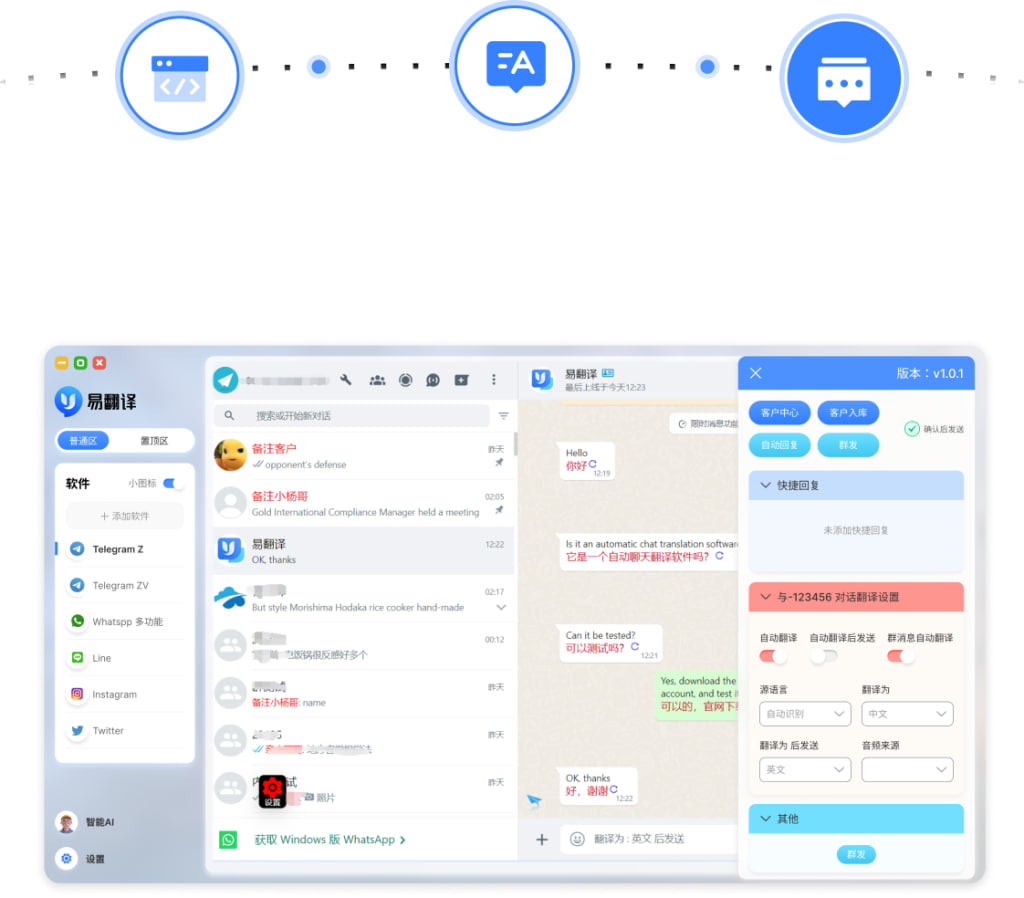
易翻译的“动参”就是运行时可以调节的那些设置,它们决定翻译的速度、准确度和交互体验。从语言对、领域和译风,到语音采样、噪声抑制、实时延迟与离线模式,这些参数互相权衡,按场景(旅行、商务、课堂)合理配置,可以显著优化结果,同时要关心隐私与流量限制,不同版本功能也会带来差异。
先把事情说清楚:什么是“动参”
简单来说,动参(动态参数)就是在运行时可以修改、影响系统行为的配置项。像手机相机的滤镜、降噪开关一样,翻译工具里有很多可调的“小开关”和“刻度”,会改变翻译结果或交互方式。
为什么要关注动参?
- 效果可控:不同场景需要不同策略,改变动参可以把效果调到最适合当前需求。
- 性能权衡:提高准确度通常会增加延迟和算力消耗,动参让你在准确性和速度之间做选择。
- 隐私与成本:选择本地/离线或云端、是否上传音频,都影响隐私与流量/费用。
常见动参一览(按功能分类)
下面按类目把常见的动参列出来,方便理解每个参数到底在干嘛。
| 参数 | 作用 | 常见取值/形式 | 对体验的影响 |
| 源语/目标语 | 确定翻译语言对 | 自动检测、手动选择 | 自动检测方便但偶有识别错误;手动更稳 |
| 领域/语域 | 指定文本所属领域(如医疗、法律) | 通用、旅游、商务、医疗等 | 提高术语准确性,但越细分越需专业模型 |
| 译风/语气 | 控制输出的正式度、口语化程度 | 正式、中性、口语、简短 | 影响文本自然度与礼貌程度 |
| 引擎/模型选择 | 选择不同的翻译算法或服务 | 云端模型、轻量本地模型、专有领域模型 | 准确度、延迟、离线能力差别大 |
| 语音采样/格式 | 决定音频处理质量 | 16kHz/44.1kHz、PCM/Opus等 | 采样越高语音识别越准,但更耗流量 |
| 噪声抑制/回声消除 | 提升语音识别的稳健性 | 开/关,强/中/弱 | 提高识别率,但可能影响原声自然感 |
| 实时延迟/批量模式 | 控制响应是即时还是先缓冲 | 低延迟/标准/高准确(缓冲) | 低延迟牺牲部分准确度,缓冲更准但慢 |
| 命名实体/专有名词策略 | 是否保留原文专名或按目标语言习惯翻译 | 保留/翻译/注释 | 影响信息保真与可读性 |
| 敏感词过滤 | 处理辱骂或敏感内容 | 严格/宽松/关闭 | 影响输出完整性与合规性 |
用费曼法则来拆解:把每个参数说清楚
费曼写作法的要点是:把复杂概念讲给外行听。下面我就这么做,举例说明每类动参的来龙去脉。
1. 语言选择(源/目标语)
为什么重要:翻译的第一步就是知道要从哪种语言到哪种语言。自动语言识别很便利,但当输入短句或混合语时容易出错。举个生活例子,你在餐厅拍照片想翻菜单,手抖了一下拍出一句混合英文的短句,自动检测就可能误判,导致翻译跑偏。
建议:短语或专门场景下,优先手动指定语言;出于便捷可以开启“优先手动提示”功能。
2. 领域/专业模型
为什么重要:同一个词在不同领域意思不同。比如“charge”在法律、金融和电子设备里全不一样。专业模型会优先使用领域术语,减少误译。
建议:处理合同、技术文档、医疗记录时切换到对应领域;日常对话用通用模型以减少延迟和成本。
3. 译风(语气)
为什么重要:同一句话翻成“阁下请入座”和“快来坐啊”差别巨大。商务邮件需要正式,旅行聊天更随意。
建议:面向客户的文本选正式;与朋友或导游交流选口语/简短模式。
4. 语音参数(采样、噪声抑制等)
为什么重要:语音识别是翻译质量的基石。嘈杂机场和安静会议室对同一设置的容忍度不同。
建议:在嘈杂环境提高噪声抑制等级与采样,会议室中降低噪声抑制以保留自然语音。
按场景给出快速配置模板(可直接套用)
- 旅行口语交流
- 语言:源语自动+手动确认
- 译风:口语/简短
- 模式:低延迟实时翻译
- 噪声抑制:中等
- 优先:省流量/本地缓存
- 商务会议同传
- 语言:手动指定会场主要语言
- 译风:正式/保留术语
- 模式:高准确(可缓冲)或使用高阶云模型
- 噪声抑制:弱(保持自然语气)
- 额外:开启说话者分离与时间戳
- 学习与写作辅助
- 语言:目标语言明确
- 译风:可切换,建议展示多种译法
- 模式:高准确,允许示例句与注释
- 额外:启用术语表与注释功能
调参小技巧与排错思路(实用)
- 先调整语言和领域,这是影响最大的两项。
- 观察误译类型:是语序问题、术语不对还是听错了?不同错误对应不同参数。
- 用样本测试:在设置改变后,用代表性句子快速测试,别一次改一堆参数。
- 注意版本差异:有时候不是参数问题,而是你用的是简化版或旧版模型。
常见问题与解决方案
- 问题:实时翻译延迟大。解决:切换到低延迟模式或本地轻量模型,降低采样率。
- 问题:专有名词总被错译。解决:把术语加入自定义词表或选择“保留专名”策略。
- 问题:噪声太多识别错。解决:提高噪声抑制或换用指向性麦克风;若重要信息丢失,录音后再做离线翻译。
- 问题:隐私顾虑,不想上传音频。解决:开启离线翻译或在设置中关闭上传选项。
最后一点:实践比理论更灵光
说到这里,可能会觉得参数很多,有点眼花。但习惯之后,你会发现其实就是几组“常用配置”:旅行、会议、写作、学习。按场景保存配置模板,偶尔微调,就能把易翻译的表现拉到最佳。就像调音台,初次摸索有点乱,但把几个旋钮记住后,效果立马不一样。
遇到具体问题可以把场景、样例语句、当前设置贴出来,我们可以一起一步步调整试试,弄清楚哪一项动参真的在起作用。


