
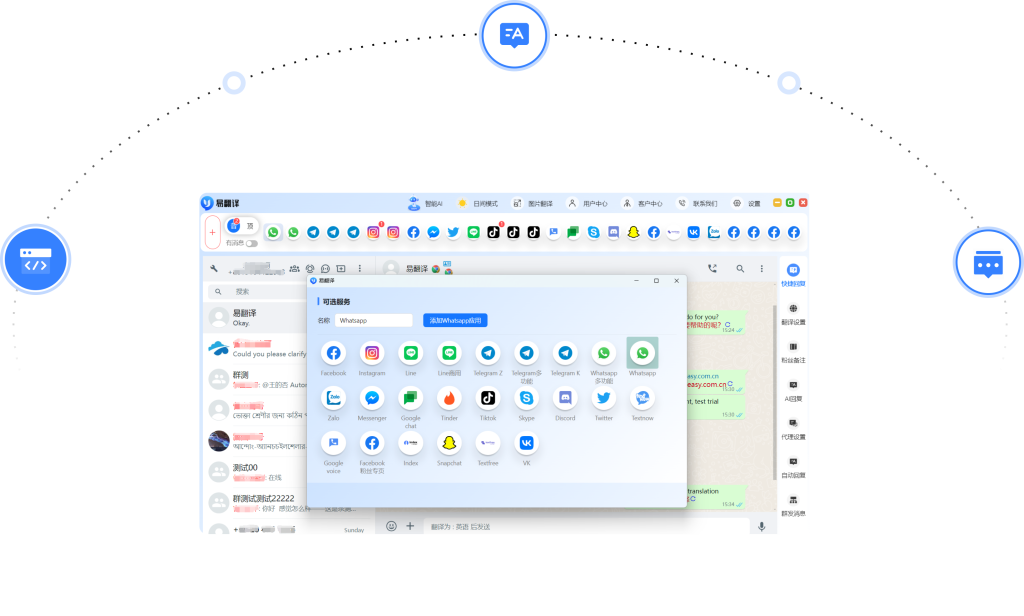
把“易翻译”从手机传到电脑,其实有很多靠谱的路子,关键看你是要传应用本身、还是要传翻译记录、音频或词库。最简单的通常是先找官方的电脑版或网页版,有就直接登录;没有的话,把需要的文件导出到云盘(或发邮件/微信),再在电脑上下载;需要在电脑上运行手机端应用时,可以用安卓模拟器或把apk导出后安装;还有通过USB直连、局域网传输(扫码/局域网工具)、Airdrop/蓝牙等方式。下面我会把每种方式拆成步骤、列出优缺点、列出常见问题与处理方法,按你最常遇到的场景讲清楚,便于你照着一步步做。
先弄清楚:你到底要“传”什么?
开始之前,先问两个简单问题,这会决定用哪条路最快:
- 你想传的是应用本身,还是应用里的数据? 比如要把“易翻译”程序安装到电脑上,和要把翻译记录、录音、词库等文件传过去,处理方式完全不同。
- 你的手机系统是什么?(Android / iOS) Android 在复制 APK、文件系统访问上更灵活;iPhone 更受生态限制,但和 Mac 搭配时可以用 Airdrop、iCloud 较方便。
方法一:先找官方的电脑版或网页版(首选)
如果“易翻译”有官方电脑客户端或网页版,这是最省事也最安全的方式。为什么?因为官方版本通常支持账号同步、云端备份、功能完整,而且不用转换格式或担心兼容性。
操作步骤(通用)
- 在手机里打开易翻译,查看“设置”或“关于”里有没有“电脑版”“Web 登录”或“同步”提示。
- 在电脑上打开产品官网或应用商店(Windows 商店 / Mac App Store / 浏览器),搜索并下载安装官方客户端或访问网页版。
- 使用手机上的账号(手机号/邮箱/第三方登录)在电脑端登录,确认是否自动同步历史记录或词库。
优缺点
- 优点:最简单、最安全、支持同步;不需要手动导出文件。
- 缺点:如果没有官方客户端或功能受限,就无法使用。
方法二:导出数据到云盘或邮箱(通用且稳定)
这是最通用的一招,适用于你只是要把翻译记录、录音、照片、词库等拷贝到电脑的情形。把文件导出到云盘或发邮箱后,在电脑上下载即可。
常见导出格式
- 文本:TXT、CSV、JSON、DOCX
- 音频:MP3、WAV、M4A
- 图片:PNG、JPG
- 词库/导出包:有些App会提供专用格式(例如 .bak 或 .db),需要用对应工具打开。
操作步骤(以云盘为例)
- 在易翻译手机端找到“导出”“备份”或“分享”选项。
- 选择需要导出的内容(全部记录/某个翻译/音频文件)。
- 选择上传到云盘(如 iCloud Drive、Google Drive、百度网盘等)或通过“邮件/微信”发送给自己。
- 在电脑上登录相同的云盘/邮箱,下载相应文件即可。
优缺点
- 优点:不依赖第三方工具,适合跨平台;操作简单,便于备份。
- 缺点:大文件上传/下载受网速影响;注意隐私,敏感内容要加密或用受信云盘。
方法三:USB 直连拷贝(快速、离线)
如果你有大量数据或网速慢,USB 直连通常最快。不同系统操作有差异,下面分别说明 Android 与 iPhone 的常见做法。
Android(Windows / Mac)
- 连接:用数据线将手机连接到电脑。Windows 通常会识别为“便携设备”。
- 模式:在手机上选择“文件传输(MTP)”或“传输文件”。
- 拷贝:在电脑文件管理器中打开手机设备,找到易翻译的储存目录(通常在 Internal storage/Android/data/或应用的专用文件夹),把需要的文件复制到电脑。
- Mac:如果是 Mac,需要安装“Android File Transfer”工具来访问手机文件系统。
iPhone(Mac / Windows)
- Mac(macOS Catalina 及以后):使用 Finder 直接访问设备的共享文件;或通过 iCloud Drive 同步。
- Windows:通过 iTunes 进行文件共享,或在应用中找到“导出”“共享”并选择保存到文件,然后用 iTunes 或 iCloud 下载。
- 注意:iOS 的应用沙盒限制访问,很多应用不会把文件放到可见目录,需使用应用内“导出”功能。
优缺点
- 优点:速度快、不依赖网络、适合大文件。
- 缺点:对于 iOS 受限;部分 Android 应用把文件放在私有目录,需要 root 或特殊工具才能访问。
方法四:局域网传输、扫码或第三方传输工具(方便与灵活)
如果不想插线,可以用局域网分享或扫码工具,特别适合手机和电脑在同一 Wi‑Fi 下的场景。
常用工具与思路
- 局域网共享(手机建立临时服务器):手机端开启文件共享,生成一个本地 IP 地址和端口,电脑在浏览器输入地址即可下载文件。
- 扫码/配对(例如 Snapdrop、Feem、Send Anywhere 类):在手机和电脑分别打开应用或网页,扫码或输入配对码进行传输。
- 即时通讯工具:用微信/QQ/邮箱将文件发送给自己,然后从电脑端接收并下载。
使用步骤(以局域网共享为例)
- 手机和电脑连接同一 Wi‑Fi。
- 手机应用里选择“局域网分享”“Wi‑Fi 传输”或类似功能,启动后会给出一个局域网地址(如 http://192.168.1.10:8080)。
- 在电脑浏览器输入该地址,页面通常会列出可以下载的文件,选择并保存。
优缺点
- 优点:快速、免流量、无需数据线;使用第三方工具时界面友好。
- 缺点:需要同一局域网或配对步骤;安全性取决于工具,在公共网络下需谨慎。
方法五:把手机应用带到电脑上运行(若你需要完整 App 功能)
如果你的目的不是仅导出文件,而是希望在电脑上直接使用手机端的“易翻译”APP(比如手机端有某些仅在移动端才有的实时语音互译功能),可以考虑以下两种主流方案。
方案 A:安卓模拟器(推荐给 Windows / Mac 用户)
安卓模拟器能在电脑上模拟 Android 环境,直接安装手机 APK 并运行。常见模拟器有 BlueStacks、Nox、LDPlayer 等。
- 步骤概要:下载安装模拟器 → 在模拟器内登录 Google Play 或直接安装 APK → 打开并登录你的账号。
- 优点:兼容性好、操作直观;适合运行需要界面操作的应用。
- 缺点:资源占用大(CPU/内存);某些应用检测到非手机环境可能限制功能。
方案 B:抓取 APK 并在电脑上安装(需 Android)
- 在 Android 手机上用 APK 导出工具(如 APK Extractor)导出易翻译的安装包。
- 把 APK 传到电脑(通过 USB、云盘或局域网)。
- 在模拟器中安装该 APK。若你使用的是更高级的安卓虚拟机或开发者工具(如 Android Studio 的虚拟设备),也可以安装运行。
- 注意合规:部分应用绑定设备或使用特定硬件授权,直接安装 APK 可能无法正常工作。
方法六:远程投屏或操作(不安装,直接操控手机)
有时候你只想在电脑上查看或控制手机那一刻的翻译结果,不需要把文件永久拷贝。这时可以用投屏或远程控制工具。
常用工具与场景
- scrcpy(免费、开源):通过 USB 或局域网把 Android 屏幕镜像到电脑,并允许键鼠控制。
- Vysor、ApowerMirror 等商业工具:易用但可能收费,支持 iOS/Android。
- Airdroid / TeamViewer:适合文件传输与远程控制的组合需求。
简要步骤(以 scrcpy 为例)
- 在电脑安装 scrcpy(有 Windows、Mac、Linux 版本)。
- 启用手机的开发者选项和 USB 调试(Android)。
- 用 USB 连接,运行 scrcpy 即可镜像手机屏幕并操作。
优缺点
- 优点:快速查看与操作;不需要安装应用到电脑;延迟低(USB)。
- 缺点:无法长期替代本机使用;iOS 支持较弱,需要第三方工具。
比较表:哪种方法适合你的场景?
| 方法 | 适合场景 | 速度/便捷 | 安全性 |
| 官方电脑版/网页版 | 频繁使用、需要同步 | 高 | 高 |
| 云盘/邮件导出 | 导出记录、备份、小文件 | 中 | 中(取决云盘) |
| USB 直连 | 大文件、无网络情况 | 高 | 高(本地) |
| 局域网/扫码 | 免插线、临时传输 | 高(同网) | 中 |
| 模拟器 / 导出 APK | 想在电脑上运行手机应用 | 中 | 中(视 APK 来源) |
| 镜像/远程控制 | 临时操作/演示 | 中 | 中 |
常见问题与故障排查
Q1:找不到易翻译的导出/备份选项怎么办?
- 先检查设置或“更多”菜单,有的功能放在“账户与同步”或“历史记录”中。
- 如果没有导出功能,可选取“分享”按钮把单条记录通过邮件或 IM 发送给自己,或截屏保存。
- 最后的办法是把应用文件夹直接复制(Android)或用投屏工具临时抓取内容。
Q2:USB 连接后电脑看不到手机文件?
- 检查手机是否选择了“仅充电”模式,改为“文件传输(MTP)”。
- 更换数据线(有些线只支持充电不支持数据)。
- Mac 用户安装 Android File Transfer 或在 Windows 更新驱动。
Q3:导出的文件电脑打不开怎么办?
- 确认文件格式,按相应程序打开(文本用记事本/Word,音频用播放器,词库可能需要特定软件)。
- 如果是加密备份,需在易翻译客户端解密或按其说明恢复。
Q4:想把所有历史记录完整迁移到电脑端怎样做?
- 首选官方同步功能;如果没有,尝试在手机端导出“全部记录”或逐页导出。
- 若导出格式是数据库文件(.db),可以用 SQLite 浏览器在电脑上查看,但要注意隐私与数据完整性。
安全与隐私注意事项
把翻译内容迁移到电脑时,尤其是含有敏感信息(合同、个人隐私、通话录音等),需要注意:
- 优先选择加密传输或受信任的云盘。
- 避免在公共 Wi‑Fi 下使用局域网传输工具。
- 给导出的文件设置本地密码或使用压缩文件加密(zip/7z 带密码)。
- 若使用第三方工具(第三方传输 App、模拟器等),确保从官网或可信应用市场下载,避免恶意篡改。
给不同用户的实用建议(快速参考)
- 只要偶尔导出一两条翻译记录:用“分享”发邮件或微信给自己,再在电脑上下载。
- 需要完整备份历史或大量音频:用 USB 直连或云盘导出再下载。
- 想在电脑上长期使用易翻译的全部功能:优先找官方电脑版/网页版;如果没有,使用安卓模拟器。
- 需要在电脑上实时操控手机:用 scrcpy 或商业投屏工具。
举个具体例子,手把手教你】【把翻译音频从安卓手机传到 Windows
下面按步骤来,方便照着做:
- 用手机 USB 数据线连接到电脑,确认手机选择“文件传输(MTP)”。
- 在手机里打开易翻译,找到你要的音频文件,点击“导出”或“保存到本地”,记住保存路径(通常在 Internal storage/Download 或 Android/data/包名/files)。
- 在 Windows 文件资源管理器中打开“此电脑”,找到你的手机设备,导航到保存路径,复制音频文件到电脑目标文件夹。
- 在电脑上用播放器打开(如 Windows Media Player、VLC),确认文件完好。
- 如果手机没办法直接导出音频,可在易翻译里播放时用录屏或录音工具录下,再照上述方法复制文件。
最后,说点实用的小贴士
- 如果你经常需要在手机与电脑之间传数据,建议建立固定的同步方法(例如固定使用某个云盘或微信收藏),这样省事省心。
- 备份前先检查导出文件完整性(打开查看一次),避免临时出错才发现数据不全。
- 对于非常重要的数据,最好有两份备份:本地+云端,这样更保险。
行吧,就写到这里,话有点多,但基本把常见的路径、操作步骤、优缺点和排错都铺开了。要是哪一步你试了卡住了,告诉我手机型号、系统(Android/iOS)、你想传的是“应用”还是“数据”,我可以针对那一步给你更具体的指令和命令。


